VPN расширение: как выбрать и безопасно пользоваться
Разбираемся, что умеет VPN-расширение, сравниваем популярные варианты и объясняем, как проверить его перед установкой.
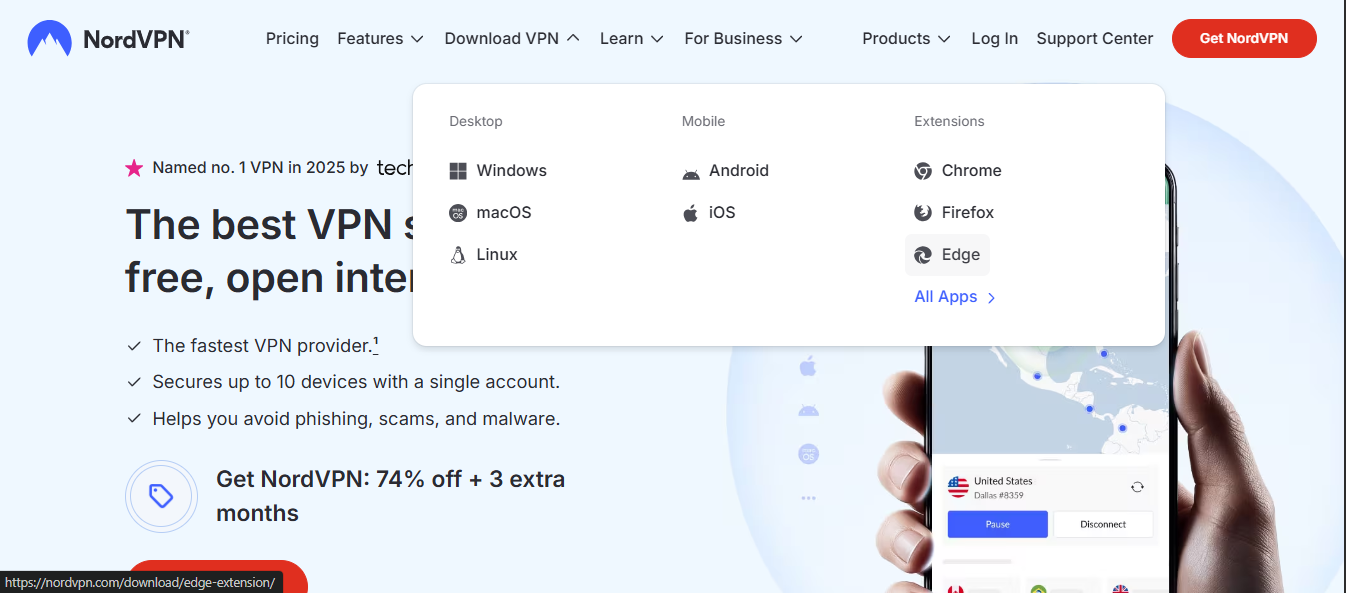
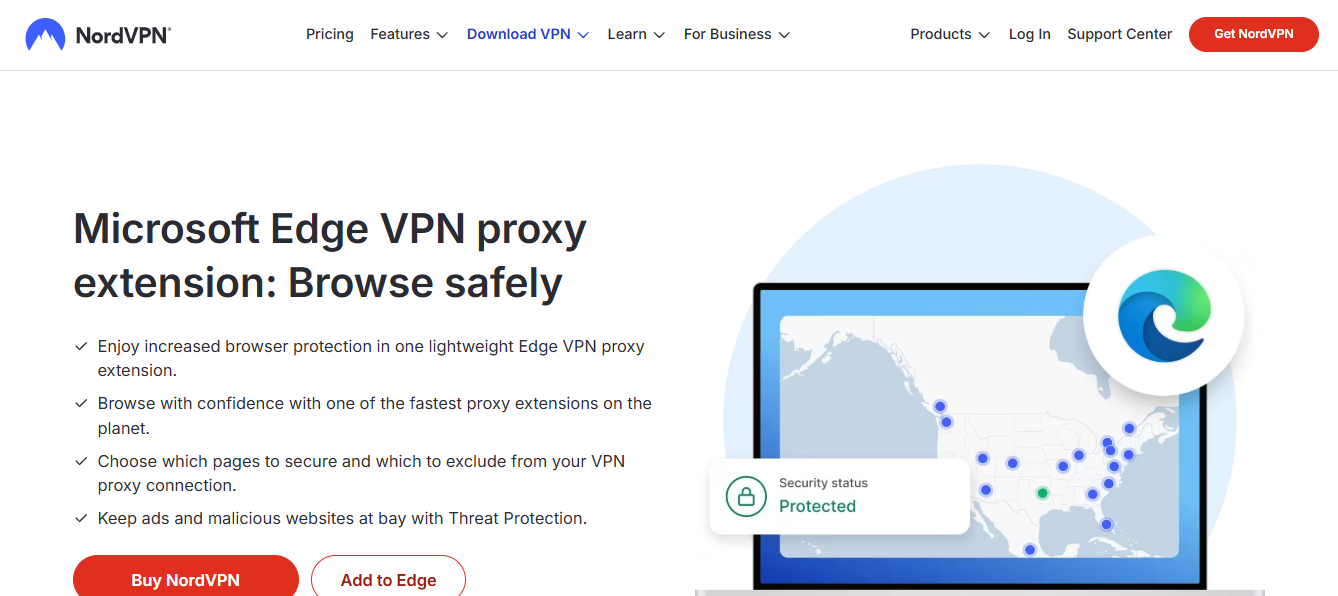
VPN расширение, это дополнение для браузера, которое помогает изменить видимый сайтам IP-адрес и подключаться к интернету через удалённый сервер. Если нужно быстро защитить именно браузерный трафик или выбрать виртуальную страну, такой вариант может быть удобен. Но расширения различаются по функциям и уровню защиты, поэтому выбирать их стоит не только по обещанию «бесплатно и быстро».
Сравнение VPN-расширений для Chrome
| Расширение | Тип сервиса | Бесплатный план | Защита от утечек | Кому подойдёт |
|---|---|---|---|---|
| Proton VPN | VPN-сервис | Есть | Зависит от настроек | Тем, кому важен бесплатный доступ |
| Windscribe | VPN-сервис | Есть | Зависит от настроек | Для гибкого выбора серверов |
| Browsec | VPN-расширение | Есть | Зависит от настроек | Для простого старта |
| NordVPN | VPN-сервис | Обычно по подписке | Зависит от настроек | Пользователям платного VPN |
| Surfshark | VPN-сервис | Обычно по подписке | Зависит от настроек | Для использования на разных устройствах |
| CyberGhost | VPN-сервис | Обычно по подписке | Зависит от настроек | Для выбора сервера под задачу |
| VPN | Obfuscation | From / month | Plan | Free plan | Refund | Alipay | UnionPay | Crypto | Website opens in China | Trustpilot | |
|---|---|---|---|---|---|---|---|---|---|---|---|
 Proton VPN | Turn on manually Stealth, free plan too | $2.99/mo | 12 months: $35.88 | Yes | 30 days | ✗ | ✗ | ✗ | ✓ | ✗ Blocked | 2.1/5 (1,040 reviews) |
 Windscribe | Turn on manually Stealth / WStunnel | $5.75/mo | 12 months: $69 | Yes | See site | ✗ | ✗ | ✗ | ✓ | ✗ Blocked | 4.7/5 (13,355 reviews) |
 NordVPN | Turn on manually Obfuscated Servers / NordWhisper | $3.49/mo | 27 months: $94.23 | No | 30 days | ? | ✗ | ✓ | ✓ | ✗ Blocked | 4.2/5 (51,628 reviews) |
 Surfshark | ✓ On by default Camouflage, with OpenVPN | See site | See site | No | 30 days | ✗ | ✗ | ✗ | ✓ | ✗ Blocked | 4.3/5 (31,823 reviews) |
 CyberGhost | Turn on manually selected servers | $2.19/mo | 28 months: $61.32 | No | 45 days | ✗ | ✗ | ✗ | ✓ | ✗ Blocked | 4.0/5 (24,178 reviews) |
 ZoogVPN | Turn on manually Shadow | $2.49/mo | 27 months: $59.99 | Yes | 7 days | ✓ | ✓ | ✓ | ✓ | Official site blocked; our special link opens (4.4 s) | 4.2/5 (195 reviews) |
 ExpressVPN | ✓ On by default all servers | $3.00/mo | 28 months: $84 | No | 30 days | ✗ | ✗ | ✓ | ✗ | ✗ Blocked | 4.4/5 (29,706 reviews) |
 Astrill VPN | Turn on manually StealthVPN / OpenWeb | $12.50/mo | 24 months: $300 | No | See site | ✗ | ✗ | ✗ | ✓ | ✗ Blocked | 1.3/5 (110 reviews) |
 Private Internet Access | Turn on manually Shadowsocks, OpenVPN only | $2.03/mo | 40 months: $81.2 | No | 30 days | ✗ | ✗ | ✗ | ✗ | ✗ Blocked | 4.2/5 (11,033 reviews) |
 PureVPN | Turn on manually switch to OpenVPN | $1.69/mo | 60 months: $101.55 | No | 31 days | ? | ? | ✗ | ✓ | ✗ Blocked | 4.4/5 (17,994 reviews) |
 AdGuard VPN | ✓ On by default TrustTunnel | $2.99/mo | 24 months: $71.76 | Yes | 30 days | ✓ | ✗ | ✓ | ✓ | Official site blocked; our special link opens (3.7 s) | 4.3/5 (290 reviews) |
 Mullvad | Turn on manually QUIC / Shadowsocks / LWO | $5.61/mo | €5/mo | No | 14 days | ✗ | ✗ | ✗ | ✓ | ✗ Blocked | 3.2/5 (192 reviews) |
 StrongVPN | Turn on manually Scramble, OpenVPN TCP | See site | See site | No | 30 days | ✓ | ✗ | ✗ | ✗ | ✗ Blocked | 4.4/5 (2,695 reviews) |
 LightXtreme 闪连 | Not listed | $7.08/mo | 12 months: $84.99 | Yes | 30 days | ✓ | ✓ | ✓ | ✓ | ✓ Yes (3.5 s) | No page |
Prices checked 2026-11-10 on each vendor's pricing page (cheapest long plan, USD). Check the vendor's checkout for the final price.
Obfuscation checked 2026-11-14 on each vendor's site and help center: "on by default" = nothing to set; "turn on manually" = switch protocol or mode in settings; "not listed" = the vendor describes no obfuscation.
Payment methods checked 2026-11-10 on each vendor's payment pages: all 14 take cards and PayPal; ✗ = not listed, ? = the vendor's own pages disagree.
China access: whether the official website opens from mainland China networks (tests the website only, not the VPN connection). Last checked 2026-11-18 01:02 Beijing time.
Trustpilot score and review count checked 2026-11-10.
Что делает VPN-расширение
После установки дополнение обычно появляется на панели браузера. Пользователь выбирает сервер или местоположение и включает подключение. Сайты могут видеть IP-адрес VPN-сервера вместо адреса интернет-подключения пользователя.
Важно учитывать, что браузерное расширение часто защищает только трафик самого браузера. Другие приложения, например, почтовый клиент или отдельная программа, могут продолжать подключаться напрямую. VPN-приложение для устройства обычно охватывает больше трафика, но конкретный результат зависит от продукта и настроек.
Расширение может пригодиться, чтобы:
- защитить часть браузерного трафика при подключении к общественной сети;
- скрыть исходный IP-адрес от посещаемых сайтов;
- выбрать виртуальное местоположение;
- получить доступ к сайтам, которые доступны не из всех регионов;
- использовать дополнительные функции, например блокировку рекламы и трекеров.
VPN не гарантирует полной анонимности. Сайты могут распознавать пользователя по входу в аккаунт, файлам cookie и другим данным браузера. А смена IP-адреса сама по себе не означает, что сервис не собирает сведения о подключениях. ВПН на ноутбук скачать бесплатно: как выбрать и установить
Популярные VPN-расширения для Chrome
В результатах поиска представлены несколько вариантов: VeePN, Browsec, ZoogVPN, Turbo VPN и Windscribe. Их описания заявляют о разных возможностях, однако рекламное обещание не заменяет проверку условий использования.
| Расширение | Что указано в описании | На что обратить внимание |
|---|---|---|
| VeePN | Защита конфиденциальности, быстрый VPN или прокси | Проверьте, какие функции доступны бесплатно и какие данные собираются |
| Browsec | Смена IP-адреса, анонимный серфинг, виртуальные страны | Уточните список доступных серверов, ограничения и правила обработки данных |
| ZoogVPN | Прокси для Chrome, защита браузера и доступ к сайтам | Проверьте, распространяется ли заявленная защита на нужный вам трафик |
| Turbo VPN | Бесплатный доступ через расширение Chrome | Ознакомьтесь с разрешениями и условиями бесплатного использования |
| Windscribe | Смена местоположения, защита от утечек, блокировка рекламы и трекеров | Проверьте настройки защиты и доступность нужных функций |
Названия и описания помогают составить первоначальный список, но не дают полного представления о качестве сервиса. Условия, функции и доступность могут меняться. Перед установкой откройте страницу дополнения в официальном магазине и изучите актуальную информацию.
Browsec также представлен в каталоге дополнений Opera. Если вы используете другой браузер, проверьте, есть ли у сервиса официальная версия именно для него. Не устанавливайте похожее дополнение только из-за совпадения названия.
Как выбрать расширение
Сначала определите задачу. Для смены виртуального местоположения важны доступные страны и стабильность подключения. Для повседневной защиты, политика конфиденциальности, надёжность разработчика и функции предотвращения утечек. Если нужно защищать весь интернет-трафик устройства, рассмотрите отдельное VPN-приложение. VPN для Microsoft Edge: как выбрать и установить расширение
Перед установкой проверьте:
- Разработчика. Убедитесь, что дополнение выпущено официальным сервисом, а ссылка ведёт на подлинную страницу магазина.
- Разрешения. Браузер показывает, к каким данным и функциям запрашивается доступ. Сопоставьте его с назначением расширения.
- Политику конфиденциальности. Ищите объяснение, какие данные собираются, как долго хранятся и передаются ли третьим сторонам.
- Отзывы и обновления. Читайте не только общий рейтинг, но и свежие комментарии. Обратите внимание на ответы разработчика и дату последнего обновления.
- Условия бесплатной версии. Уточните, есть ли ограничения по серверам, функциям или объёму использования. Не исходите из того, что слово «бесплатный» означает отсутствие компромиссов.
- Защиту от утечек. Если сервис заявляет такую функцию, проверьте, где она описана и как её включить.
Как оценить VPN-расширение перед установкой
| Критерий | Что проверить | Хороший признак | Повод насторожиться |
|---|---|---|---|
| Разработчик | Кто выпускает расширение | Известный провайдер | Неясный владелец |
| Разрешения | К каким данным запрашивается доступ | Запросы объяснены | Доступ не связан с функциями |
| Политика приватности | Какие данные собирают | Условия изложены ясно | Нет понятной политики |
| Журналирование | Сохраняют ли историю активности | Условия описаны конкретно | Обещания без пояснений |
| Протокол защиты | Как защищается соединение | Метод указан | Нет сведений о защите |
| Утечки | Проверяется ли DNS и IP | Есть средства защиты | Проверка не предусмотрена |
| Обновления | Поддерживается ли расширение | Разработчик выпускает обновления | Расширение давно не обновлялось |
Установка и проверка
Устанавливайте расширение из официального магазина браузера или с сайта разработчика, который ведёт непосредственно на официальную страницу дополнения. После установки откройте его настройки и внимательно изучите доступные параметры.
Для начала: впн бесплатный для ноутбука(2026)
- Включите VPN и выберите сервер, если такая настройка предлагается.
- Проверьте, изменился ли IP-адрес в браузере, воспользовавшись надёжным сервисом проверки.
- Убедитесь, что нужные сайты открываются и соединение не отключается без уведомления.
- Проверьте настройки защиты от утечек и блокировки трекеров, если они предусмотрены.
- Отключите расширение, если оно запрашивает неожиданные разрешения или ведёт себя подозрительно.
Если вы часто пользуетесь общественными сетями, не полагайтесь только на VPN. Обновляйте браузер, не переходите по сомнительным ссылкам и не вводите чувствительные данные на страницах, подлинность которых не проверена. Также помните: VPN не отменяет необходимость использовать надёжные пароли и двухфакторную аутентификацию.
Возможные ограничения
У браузерного VPN-расширения есть практические ограничения. Оно может работать лишь в одном браузере, а подключение иногда влияет на скорость загрузки страниц. Бесплатный вариант может предоставлять не все функции или серверы, конкретные условия нужно смотреть у выбранного сервиса.
Кроме того, доступность сайта через VPN не гарантирована. Некоторые ресурсы ограничивают подключения с известных VPN-серверов или требуют дополнительную проверку. Если важна работа конкретного сайта, протестируйте выбранное расширение заранее.
Наконец, расширение становится частью браузера и может получать доступ к его данным в пределах выданных разрешений. Поэтому не стоит устанавливать несколько VPN-дополнений одновременно или сохранять ненужные расширения: это усложняет настройку и проверку того, какой сервис обрабатывает трафик. впн на ноутбук(2026)
Установка и проверка VPN-расширения
| Этап | Что сделать | Что проверить | Если результат неудовлетворительный |
|---|---|---|---|
| Выбор | Найти расширение в официальном магазине Chrome | Совпадает ли разработчик | Не устанавливать копию |
| Проверка | Изучить разрешения и политику приватности | Понятны ли условия | Выбрать другой сервис |
| Установка | Добавить расширение в браузер | Оно появилось среди расширений | Проверить совместимость |
| Подключение | Выбрать сервер и включить VPN | Статус показывает подключение | Переподключиться или сменить сервер |
| IP-адрес | Проверить адрес до и после подключения | Адрес изменился | Отключить VPN и проверить настройки |
| DNS | Выполнить проверку DNS-утечек | DNS-запросы идут через VPN | Обратиться к настройкам защиты |
| Ограничения | Проверить нужный сайт или сервис | Он работает через выбранный сервер | Попробовать другой сервер |
Рекомендация
Для простой защиты браузерного трафика выберите официальное VPN-расширение с понятной политикой конфиденциальности, разумными разрешениями и нужными вам функциями. VeePN, Browsec, ZoogVPN, Turbo VPN и Windscribe можно рассматривать как отправную точку для сравнения, а не как гарантированную рекомендацию. Если требуется защищать не только браузер, но и другие приложения, ищите VPN-приложение для устройства и внимательно изучайте его условия.