впн бесплатный для ноутбука(2026)

Как выбрать бесплатный ВПН для ноутбука, сравнить популярные варианты и безопасно установить приложение на Windows.
Если нужен ВПН бесплатный для ноутбука, начните с приложения, рассчитанного на вашу операционную систему, и загружайте его только из официального источника. Для Windows можно рассмотреть Proton VPN, Planet VPN, Turbo VPN и hide.me. У каждого сервиса свои условия бесплатного доступа, поэтому перед установкой проверьте, что именно входит в тариф: наличие регистрации, выбор серверов и доступные функции.
Сравнение вариантов бесплатного ВПН для ноутбука
| Вариант | Где установить | Что проверить | Когда подходит |
|---|---|---|---|
| Бесплатный тариф ВПН-сервиса | Windows | Лимит трафика и скорость | Для периодического использования |
| Бесплатный тариф с приложением | Windows и другие системы | Наличие нужных функций | Для простого подключения |
| Расширение браузера | В браузере | Защищает ли оно трафик вне браузера | Для работы только в браузере |
| Встроенные средства Windows | Windows | Требуется ли отдельный сервер или профиль | Если параметры подключения уже есть |
| Бесплатный прокси | В приложении или браузере | Шифрует ли он соединение | Для задач, где не нужна полная защита |
| Платный тариф с пробным периодом | Windows | Условия пробного периода и отмены | Чтобы оценить сервис |
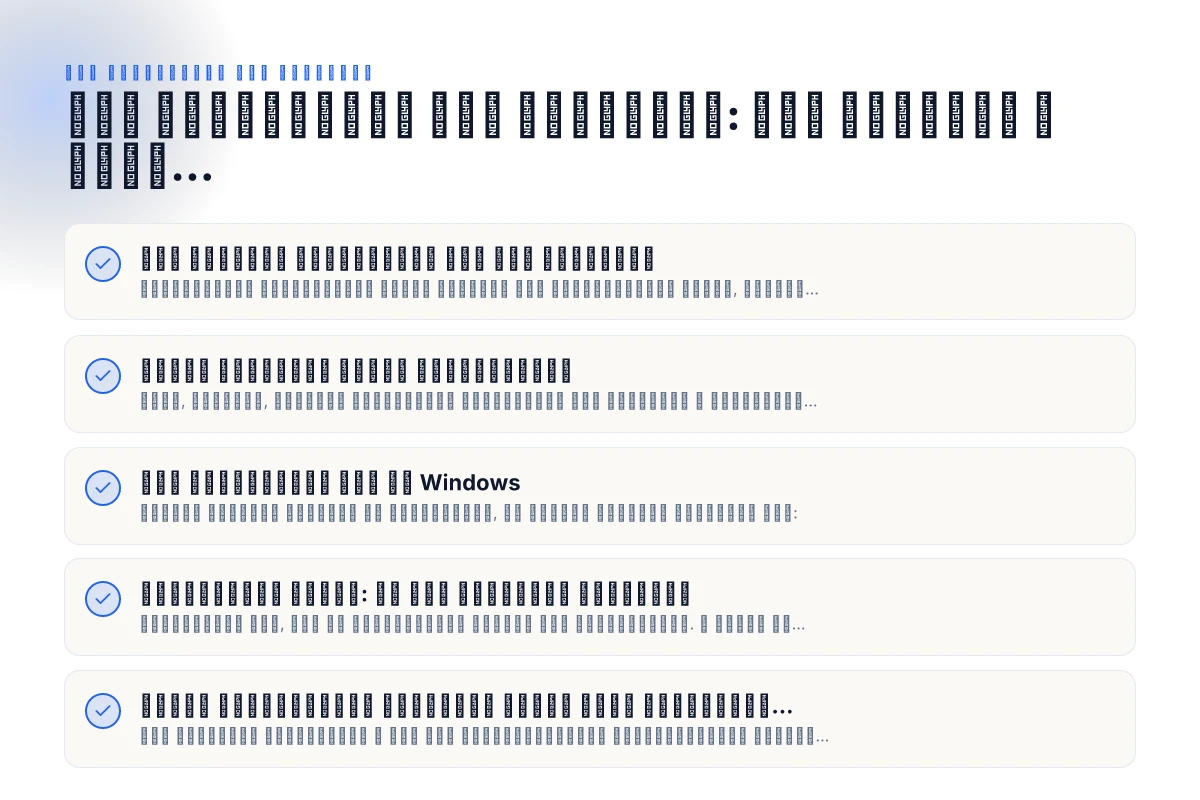
Как выбрать бесплатный ВПН для ноутбука
Бесплатного подключения может хватить для повседневных задач, однако важно понимать, какие условия предлагает конкретный сервис. Не ориентируйтесь только на обещания безлимитного трафика или высокой скорости: уточните детали на официальной странице приложения.
При выборе оцените:
- Совместимость. Например, страница Proton VPN указывает поддержку Windows 10 и Windows 11. Для другой системы ищите версию приложения именно для неё.
- Официальный источник. Загружайте установщик с сайта разработчика или из Microsoft Store, если приложение там опубликовано.
- Условия бесплатного тарифа. Проверьте, требуется ли регистрация и какие возможности доступны без оплаты.
- Настройки конфиденциальности. Ознакомьтесь с политикой обработки данных и разрешениями приложения.
- Удобство подключения. Перед установкой убедитесь, что сможете самостоятельно выбрать сервер и включить соединение.
Ни один бесплатный вариант не стоит выбирать вслепую: условия могут меняться, поэтому проверяйте актуальную информацию у разработчика.
Какие варианты можно рассмотреть
Ниже, сервисы, которые предлагают приложения или сведения о настройке ВПН для ноутбука. Описания отражают информацию на их страницах; это не гарантия одинаковых возможностей во всех регионах и версиях. впн на ноутбук(2026)
| Сервис | Что известно из описания | Что проверить перед установкой |
|---|---|---|
| Proton VPN | Бесплатное приложение для Windows 10 и Windows 11 | Условия бесплатного плана и требования к учётной записи |
| Planet VPN | Бесплатная версия для ноутбука; на странице заявлены безлимитный трафик и отсутствие регистрации | Актуальность условий и список доступных серверов |
| Turbo VPN | Предлагает загрузку приложения для Windows | Какие функции доступны бесплатно |
| hide.me | Предлагает официальный VPN-клиент для Windows | Условия бесплатного доступа и параметры настройки |
| VPN Obratno | Публикует список бесплатных серверов с российскими IP-адресами и инструкции | Способ настройки и надёжность конкретного сервера |
Если важна простая установка, удобнее начать с отдельного приложения для Windows. VPN Obratno, судя по описанию, больше подходит тем, кто готов разбираться с инструкциями и настройками серверов.
На что обратить внимание при выборе бесплатного тарифа
| Критерий | Что проверить | Возможное ограничение | Важность |
|---|---|---|---|
| Лимит трафика | Указан ли месячный объём | Трафик может быстро закончиться | Высокая |
| Скорость | Есть ли ограничения скорости | Загрузка страниц может замедлиться | Средняя |
| Серверы | Доступны ли нужные страны | Выбор стран может быть ограничен | По задаче |
| Реклама | Показывается ли реклама | Мешает работе приложения | Низкая |
| Конфиденциальность | Есть ли понятная политика обработки данных | Сбор данных может быть неясен | Высокая |
| Защита соединения | Поддерживается ли шифрование | Возможности зависят от сервиса | Высокая |
| Совместимость | Есть ли приложение для Windows | Может понадобиться настройка вручную | Высокая |
| Поддержка | Есть ли справка или служба поддержки | Решать проблемы придётся самостоятельно | Средняя |
Как установить ВПН на Windows
Точный порядок зависит от приложения, но обычно процесс выглядит так:
- Откройте официальный сайт выбранного сервиса или найдите приложение в Microsoft Store.
- Проверьте, что название разработчика совпадает с указанным на сайте.
- Скачайте версию для Windows и запустите установщик.
- Следуйте подсказкам на экране. Не соглашайтесь на дополнительные компоненты, если не понимаете, для чего они нужны.
- Откройте приложение и при необходимости создайте учётную запись.
- Выберите доступный сервер и нажмите кнопку подключения.
- После использования отключите соединение в приложении, если оно больше не нужно.
Если установщик просит необычные разрешения или загружается со стороннего сайта, остановитесь и найдите официальный источник. Также избегайте программ, которые требуют отключить защиту Windows ради установки. VPN edge расширение(2026)
Бесплатный тариф: на что обратить внимание
Бесплатный ВПН, это не обязательно услуга без ограничений. В одних приложениях может потребоваться регистрация, в других доступен ограниченный выбор серверов или функций. Даже если на странице сервиса заявлен безлимитный трафик, проверьте, относится ли это именно к бесплатному тарифу и действует ли условие сейчас.
Полезно заранее выяснить:
- можно ли выбрать сервер самостоятельно;
- какие функции включены без оплаты;
- есть ли ограничения по числу устройств;
- как отключить автозапуск приложения;
- где найти актуальные условия тарифа и политику конфиденциальности.
Не вводите через ВПН пароли и платёжные данные в приложениях, которым не доверяете. Сам факт подключения не делает ноутбук полностью защищённым: используйте обновления Windows, надёжные пароли и осторожно относитесь к ссылкам и файлам.
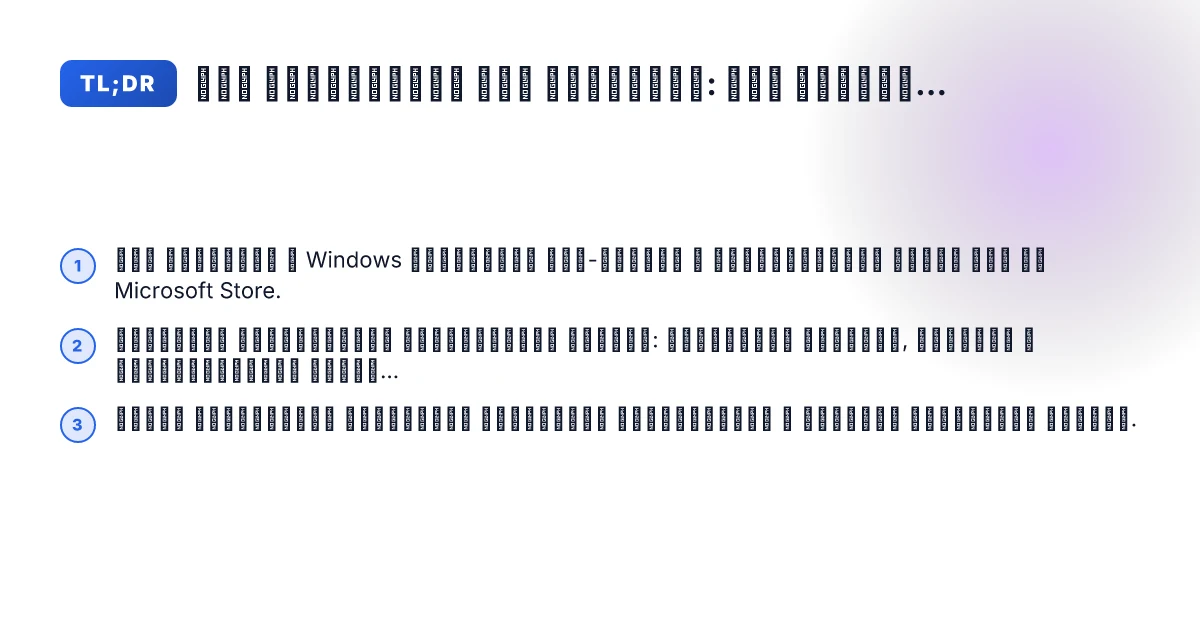
Как выбрать способ подключения и установить ВПН на Windows скачать впн на ноутбук бесплатно(2026)
| Способ | Что потребуется | Основные шаги | Подходит для |
|---|---|---|---|
| Приложение сервиса | Установщик для Windows и учётная запись | Скачать, установить, войти и подключиться | Простого запуска |
| Ручная настройка Windows | Данные подключения от сервиса | Открыть параметры сети и добавить ВПН | Тех, кому не подходит приложение |
| Расширение браузера | Поддерживаемый браузер | Установить расширение и выбрать сервер | Защиты трафика браузера |
| Пробный тариф | Учётная запись и платёжные условия | Подключить пробный доступ и проверить отмену | Оценки платного сервиса |
| Бесплатный тариф | Регистрация, если она нужна | Проверить лимиты и подключиться | Небольшого объёма задач |
| Встроенный ВПН Windows | Профиль или данные сервера | Добавить подключение в параметрах Windows | Когда настройки уже предоставлены |
Когда бесплатного варианта может быть недостаточно
Для базового знакомства с ВПН или периодического использования бесплатный тариф может оказаться подходящим. Но если вам нужны конкретные серверы, дополнительные функции или стабильное подключение для регулярных задач, сначала проверьте, доступны ли они бесплатно. Не полагайтесь на общие обещания сервиса, сверяйтесь с актуальными условиями.
Для доступа к российским IP-адресам VPN Obratno предлагает список серверов и инструкции, но настройка может потребовать больше действий, чем установка обычного клиента. Если нужна простота, приложение с понятным интерфейсом обычно удобнее.
Рекомендация
Для ноутбука с Windows сначала сравните бесплатные условия Proton VPN, Planet VPN, Turbo VPN и hide.me на официальных страницах. Выберите приложение, совместимое с вашей версией системы, установите его из проверенного источника и проверьте настройки конфиденциальности. Если требуется российский IP-адрес, изучите инструкции VPN Obratno и оцените, подходит ли вам ручная настройка.