VPN для ноутбука: как выбрать и установить безопасный сервис

Разбираемся, как выбрать VPN для ноутбука, чем отличаются приложения и расширения браузера и как безопасно начать пользоваться сервисом.
VPN для ноутбука, это приложение, которое направляет интернет-трафик через VPN-сервер и шифрует соединение между устройством и сервером. Если нужен VPN для повседневной работы, учебы или просмотра сайтов, выбирайте сервис с приложением для вашей операционной системы, понятными настройками и прозрачными правилами обработки данных. Установите его из официального источника, подключитесь к серверу и проверьте, что защита активна.
Приложение или расширение: сравнение вариантов
| Критерий | VPN-приложение | Расширение браузера |
|---|---|---|
| Где работает | На ноутбуке целиком | В выбранном браузере |
| Защита приложений вне браузера | Обычно да | Нет |
| Настройка | Через программу | Через браузер |
| Удобство быстрого переключения | Зависит от сервиса | Обычно высокое |
| Подходит для нескольких браузеров | Да, при поддержке сервиса | Нужно расширение для каждого |
| Системный интернет-трафик | Может защищать целиком | Обычно не защищает |
| Основной сценарий | Защита соединения на ноутбуке | Защита браузерного трафика |
| VPN | Obfuscation | From / month | Plan | Free plan | Refund | Alipay | UnionPay | Crypto | Website opens in China | Trustpilot | |
|---|---|---|---|---|---|---|---|---|---|---|---|
 Proton VPN | Turn on manually Stealth, free plan too | $2.99/mo | 12 months: $35.88 | Yes | 30 days | ✗ | ✗ | ✗ | ✓ | ✗ Blocked | 2.1/5 (1,040 reviews) |
 ZoogVPN | Turn on manually Shadow | $2.49/mo | 27 months: $59.99 | Yes | 7 days | ✓ | ✓ | ✓ | ✓ | Official site blocked; our special link opens (4.4 s) | 4.2/5 (195 reviews) |
 NordVPN | Turn on manually Obfuscated Servers / NordWhisper | $3.49/mo | 27 months: $94.23 | No | 30 days | ? | ✗ | ✓ | ✓ | ✗ Blocked | 4.2/5 (51,628 reviews) |
 ExpressVPN | ✓ On by default all servers | $3.00/mo | 28 months: $84 | No | 30 days | ✗ | ✗ | ✓ | ✗ | ✗ Blocked | 4.4/5 (29,706 reviews) |
 Surfshark | ✓ On by default Camouflage, with OpenVPN | See site | See site | No | 30 days | ✗ | ✗ | ✗ | ✓ | ✗ Blocked | 4.3/5 (31,823 reviews) |
 Astrill VPN | Turn on manually StealthVPN / OpenWeb | $12.50/mo | 24 months: $300 | No | See site | ✗ | ✗ | ✗ | ✓ | ✗ Blocked | 1.3/5 (110 reviews) |
 Private Internet Access | Turn on manually Shadowsocks, OpenVPN only | $2.03/mo | 40 months: $81.2 | No | 30 days | ✗ | ✗ | ✗ | ✗ | ✗ Blocked | 4.2/5 (11,033 reviews) |
 CyberGhost | Turn on manually selected servers | $2.19/mo | 28 months: $61.32 | No | 45 days | ✗ | ✗ | ✗ | ✓ | ✗ Blocked | 4.0/5 (24,178 reviews) |
 PureVPN | Turn on manually switch to OpenVPN | $1.69/mo | 60 months: $101.55 | No | 31 days | ? | ? | ✗ | ✓ | ✗ Blocked | 4.4/5 (17,994 reviews) |
 AdGuard VPN | ✓ On by default TrustTunnel | $2.99/mo | 24 months: $71.76 | Yes | 30 days | ✓ | ✗ | ✓ | ✓ | Official site blocked; our special link opens (3.7 s) | 4.3/5 (290 reviews) |
 Mullvad | Turn on manually QUIC / Shadowsocks / LWO | $5.61/mo | €5/mo | No | 14 days | ✗ | ✗ | ✗ | ✓ | ✗ Blocked | 3.2/5 (192 reviews) |
 Windscribe | Turn on manually Stealth / WStunnel | $5.75/mo | 12 months: $69 | Yes | See site | ✗ | ✗ | ✗ | ✓ | ✗ Blocked | 4.7/5 (13,355 reviews) |
 StrongVPN | Turn on manually Scramble, OpenVPN TCP | See site | See site | No | 30 days | ✓ | ✗ | ✗ | ✗ | ✗ Blocked | 4.4/5 (2,695 reviews) |
 LightXtreme 闪连 | Not listed | $7.08/mo | 12 months: $84.99 | Yes | 30 days | ✓ | ✓ | ✓ | ✓ | ✓ Yes (3.5 s) | No page |
Prices checked 2026-11-10 on each vendor's pricing page (cheapest long plan, USD). Check the vendor's checkout for the final price.
Obfuscation checked 2026-11-14 on each vendor's site and help center: "on by default" = nothing to set; "turn on manually" = switch protocol or mode in settings; "not listed" = the vendor describes no obfuscation.
Payment methods checked 2026-11-10 on each vendor's payment pages: all 14 take cards and PayPal; ✗ = not listed, ? = the vendor's own pages disagree.
China access: whether the official website opens from mainland China networks (tests the website only, not the VPN connection). Last checked 2026-11-18 01:02 Beijing time.
Trustpilot score and review count checked 2026-11-10.
Приложение или расширение: что выбрать
Полноценное VPN-приложение защищает интернет-соединение ноутбука шире, чем расширение браузера: оно рассчитано не только на трафик в одном браузере. Это удобный вариант, если вы используете разные программы, например почту, мессенджеры и приложения для видеозвонков.
Расширение VPN обычно работает в рамках конкретного браузера. Оно может подойти, когда нужно изменить маршрут только для просмотра веб-страниц, но не следует автоматически считать его заменой системному приложению. Перед установкой выясните, какой именно трафик оно защищает и как поставщик обрабатывает данные.
Если на ноутбуке установлена Windows, среди доступных вариантов есть Proton VPN для Windows, в том числе бесплатный тариф для Windows 10 и Windows 11, а также приложение Planet VPN в Microsoft Store. Mozilla VPN предлагает приложения для основных операционных систем; по информации разработчика, одна подписка позволяет установить сервис на пять устройств. Для браузера Chrome доступно расширение VeePN.
| Вариант | Что защищает | На что обратить внимание |
|---|---|---|
| VPN-приложение | Интернет-трафик ноутбука в пределах работы приложения | Совместимость с ОС, настройки подключения, правила конфиденциальности |
| Расширение браузера | Обычно трафик выбранного браузера | Работает ли защита вне браузера и какие данные собирает поставщик |
| Бесплатный тариф | Возможности, предусмотренные условиями конкретного сервиса | Ограничения тарифа и доступные функции |
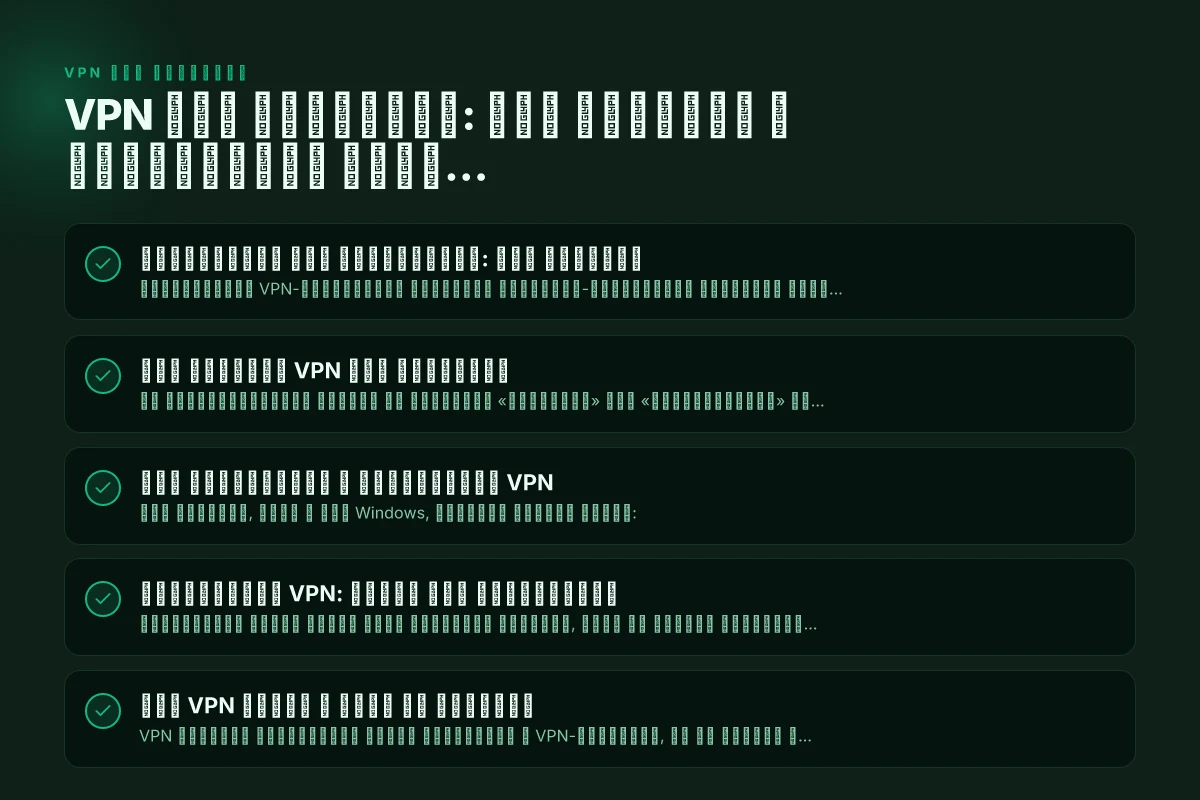
Как выбрать VPN для ноутбука
Не ориентируйтесь только на обещания «быстрого» или «безлимитного» подключения. Сначала определите, для чего нужен сервис: защита при использовании публичного Wi-Fi, доступ к привычным сайтам в поездке или приватность при обычном просмотре интернета. Затем сравните практические условия. VPN расширение: как выбрать и безопасно пользоваться
Проверьте следующие пункты:
- Совместимость. Убедитесь, что есть приложение именно для вашей системы и версии ОС.
- Политика конфиденциальности. Посмотрите, какие сведения сервис собирает, зачем и как долго хранит.
- Ограничения бесплатного плана. Изучите условия по доступным серверам, функциям и объему использования, если такие ограничения указаны.
- Способ установки. Предпочитайте официальный сайт разработчика или проверенный магазин приложений.
- Удобство настроек. Важно понимать, когда VPN включен и как отключить его, если соединение мешает работе приложения.
- Поддержка и справка. Инструкции помогут разобраться с подключением и типичными неполадками.
Отзывы пользователей могут подсказать, насколько удобен сервис, но не заменяют проверку условий и политики конфиденциальности. Не устанавливайте неизвестные программы только потому, что они обещают полностью анонимный интернет.
Как установить и подключить VPN
Для примера, если у вас Windows, порядок обычно такой:
- Откройте официальный сайт выбранного сервиса или его страницу в Microsoft Store.
- Проверьте название разработчика и совместимость приложения с вашей системой.
- Скачайте и установите программу, следуя подсказкам на экране.
- Создайте учетную запись или войдите в нее, если это требуется.
- Выберите сервер и нажмите кнопку подключения.
- Убедитесь, что приложение показывает активное соединение, затем откройте нужный сайт или программу.
Названия кнопок и экранов могут различаться в зависимости от сервиса. Если VPN не подключается, проверьте интернет-соединение, обновления приложения и настройки сети. Не вводите учетные данные на страницах, открытых по подозрительным ссылкам: переходите к сервису самостоятельно через его официальный сайт. ВПН на ноутбук скачать бесплатно: как выбрать и установить
Как выбрать VPN для ноутбука
| Критерий | Что проверить | Почему это важно |
|---|---|---|
| Совместимость | Поддерживает ли сервис ОС ноутбука | Без этого приложение не установить |
| Политика журналов | Что сервис сохраняет о подключениях | Помогает оценить приватность |
| Шифрование | Использует ли сервис защищённое соединение | Снижает риск перехвата трафика |
| Скорость | Достаточна ли для ваших задач | VPN может замедлять соединение |
| Серверы | Есть ли нужные страны и регионы | Влияет на выбор местоположения |
| Лимиты | Есть ли ограничения трафика или устройств | Важно для регулярного использования |
| Поддержка | Есть ли инструкции и помощь пользователям | Упрощает настройку и решение проблем |
Бесплатный VPN: когда его достаточно
Бесплатный тариф может быть разумным стартом, если вы хотите проверить интерфейс и используете VPN для несложных повседневных задач. Например, Proton VPN предлагает бесплатный вариант для Windows. Однако условия бесплатных тарифов различаются: перед установкой прочитайте, какие функции доступны и предусмотрены ли ограничения.
Бесплатность сама по себе не говорит, безопасен сервис или нет. Так же и платная подписка не является автоматической гарантией приватности. Оцените репутацию разработчика, доступность понятной политики конфиденциальности и то, насколько условия соответствуют вашим задачам. Если VPN нужен для регулярной работы, проверьте стабильность подключения в реальных условиях и удобство поддержки до того, как полностью на него полагаться.
Что VPN может и чего не обещает
VPN шифрует соединение между ноутбуком и VPN-сервером, но не делает пользователя невидимым для всех сайтов и не заменяет базовую цифровую безопасность. Сайты могут использовать файлы cookie и другие способы распознавания, а вредоносные файлы по-прежнему опасны. VPN для Microsoft Edge: как выбрать и установить расширение
Для более безопасного использования:
- обновляйте операционную систему, браузер и VPN-приложение;
- используйте уникальные пароли и многофакторную аутентификацию, где она доступна;
- проверяйте адрес сайта перед вводом пароля или платежных данных;
- отключайте расширения и приложения, которым не доверяете;
- не считайте VPN заменой антивирусу и осторожному поведению в сети.
Когда достаточно бесплатного VPN, а когда нужен платный
| Сценарий | Бесплатного тарифа достаточно | Лучше рассмотреть платный тариф |
|---|---|---|
| Использование | Редкое или кратковременное | Регулярное |
| Объём трафика | Небольшой | Большой |
| Скорость | Невысокие требования | Нужна стабильная скорость |
| Выбор серверов | Подходит ограниченный выбор | Нужны разные страны |
| Устройства | Достаточно одного устройства | Нужно подключать несколько |
| Поддержка | Можно обойтись без помощи | Важна оперативная поддержка |
| Приватность | Условия сервиса проверены и приемлемы | Нужны более понятные условия и функции |
Рекомендация
Если нужно защитить не только браузер, начните с официального VPN-приложения для ноутбука и внимательно изучите политику конфиденциальности и условия тарифа. Для Windows можно рассмотреть Proton VPN или Planet VPN, а если нужна защита в разных операционных системах, ознакомиться с Mozilla VPN. Расширение VeePN подойдет для сценария, ограниченного браузером Chrome, но заранее проверьте, что именно оно защищает.