openVPN 使い方(2026)
OpenVPNの基本的な使い方を、設定ファイルの準備、端末ごとの接続手順、接続できないときの確認点に分けて解説します。
OpenVPNの使い方は、設定ファイルを用意し、対応アプリに読み込ませて接続するのが基本です。まずVPNサーバーの管理者、会社・学校のネットワーク担当者、または利用するVPNサービスから接続情報を入手してください。設定ファイルや認証情報がない状態では、接続先を指定できません。
OpenVPN Connectでの接続方法を端末別に比較
| 比較項目 | Windows | iPhone・iPad | Android |
|---|---|---|---|
| 使用するアプリ | OpenVPN Connect | OpenVPN Connect | OpenVPN Connect |
| 設定ファイル | プロバイダーから入手 | プロバイダーから入手 | プロバイダーから入手 |
| 取り込み方法 | ファイルを選んで追加 | ファイルを選んで追加 | ファイルを選んで追加 |
| 接続の開始 | プロファイルの接続をオン | プロファイルの接続をオン | プロファイルの接続をオン |
| 初回の許可確認 | システムの確認に応答 | VPN構成の追加を許可 | VPN接続の要求を許可 |
| 接続状態の確認 | アプリで状態を確認 | アプリで状態を確認 | アプリで状態を確認 |
| 主な操作の違い | ファイル選択を使う | 共有メニューを使える場合あり | 共有メニューを使える場合あり |
2026年11月時点の情報です。最新情報は公式サイトをご確認ください。
| VPN | Obfuscation | From / month | Plan | Free plan | Refund | Alipay | UnionPay | Crypto | Website opens in China | Trustpilot | |
|---|---|---|---|---|---|---|---|---|---|---|---|
 ZoogVPN | Turn on manually Shadow | $2.49/mo | 27 months: $59.99 | Yes | 7 days | ✓ | ✓ | ✓ | ✓ | Official site blocked; our special link opens (4.4 s) | 4.2/5 (195 reviews) |
 NordVPN | Turn on manually Obfuscated Servers / NordWhisper | $3.49/mo | 27 months: $94.23 | No | 30 days | ? | ✗ | ✓ | ✓ | ✗ Blocked | 4.2/5 (51,628 reviews) |
 ExpressVPN | ✓ On by default all servers | $3.00/mo | 28 months: $84 | No | 30 days | ✗ | ✗ | ✓ | ✗ | ✗ Blocked | 4.4/5 (29,706 reviews) |
 Surfshark | ✓ On by default Camouflage, with OpenVPN | See site | See site | No | 30 days | ✗ | ✗ | ✗ | ✓ | ✗ Blocked | 4.3/5 (31,823 reviews) |
 Proton VPN | Turn on manually Stealth, free plan too | $2.99/mo | 12 months: $35.88 | Yes | 30 days | ✗ | ✗ | ✗ | ✓ | ✗ Blocked | 2.1/5 (1,040 reviews) |
 Astrill VPN | Turn on manually StealthVPN / OpenWeb | $12.50/mo | 24 months: $300 | No | See site | ✗ | ✗ | ✗ | ✓ | ✗ Blocked | 1.3/5 (110 reviews) |
 Private Internet Access | Turn on manually Shadowsocks, OpenVPN only | $2.03/mo | 40 months: $81.2 | No | 30 days | ✗ | ✗ | ✗ | ✗ | ✗ Blocked | 4.2/5 (11,033 reviews) |
 CyberGhost | Turn on manually selected servers | $2.19/mo | 28 months: $61.32 | No | 45 days | ✗ | ✗ | ✗ | ✓ | ✗ Blocked | 4.0/5 (24,178 reviews) |
 PureVPN | Turn on manually switch to OpenVPN | $1.69/mo | 60 months: $101.55 | No | 31 days | ? | ? | ✗ | ✓ | ✗ Blocked | 4.4/5 (17,994 reviews) |
 AdGuard VPN | ✓ On by default TrustTunnel | $2.99/mo | 24 months: $71.76 | Yes | 30 days | ✓ | ✗ | ✓ | ✓ | Official site blocked; our special link opens (3.7 s) | 4.3/5 (290 reviews) |
 Mullvad | Turn on manually QUIC / Shadowsocks / LWO | $5.61/mo | €5/mo | No | 14 days | ✗ | ✗ | ✗ | ✓ | ✗ Blocked | 3.2/5 (192 reviews) |
 Windscribe | Turn on manually Stealth / WStunnel | $5.75/mo | 12 months: $69 | Yes | See site | ✗ | ✗ | ✗ | ✓ | ✗ Blocked | 4.7/5 (13,355 reviews) |
 StrongVPN | Turn on manually Scramble, OpenVPN TCP | See site | See site | No | 30 days | ✓ | ✗ | ✗ | ✗ | ✗ Blocked | 4.4/5 (2,695 reviews) |
 LightXtreme 闪连 | Not listed | $7.08/mo | 12 months: $84.99 | Yes | 30 days | ✓ | ✓ | ✓ | ✓ | ✓ Yes (3.5 s) | No page |
Prices checked 2026-11-10 on each vendor's pricing page (cheapest long plan, USD). Check the vendor's checkout for the final price.
Obfuscation checked 2026-11-14 on each vendor's site and help center: "on by default" = nothing to set; "turn on manually" = switch protocol or mode in settings; "not listed" = the vendor describes no obfuscation.
Payment methods checked 2026-11-10 on each vendor's payment pages: all 14 take cards and PayPal; ✗ = not listed, ? = the vendor's own pages disagree.
China access: whether the official website opens from mainland China networks (tests the website only, not the VPN connection). Last checked 2026-11-18 01:02 Beijing time.
Trustpilot score and review count checked 2026-11-10.
1. 接続前に用意するもの
事前に確認するのは、VPN接続用の設定ファイルと、必要に応じてユーザー名・パスワードなどの認証情報です。設定ファイルは、一般に「.ovpn」という拡張子で提供されます。利用先によっては、証明書や鍵ファイルを別途指定されることもあります。
設定ファイルは接続先ごとに異なります。インターネット上で見つけた設定を流用せず、利用するVPNの公式案内から入手しましょう。会社や学校のVPNでは、指定されたアプリや手順に従うことが大切です。
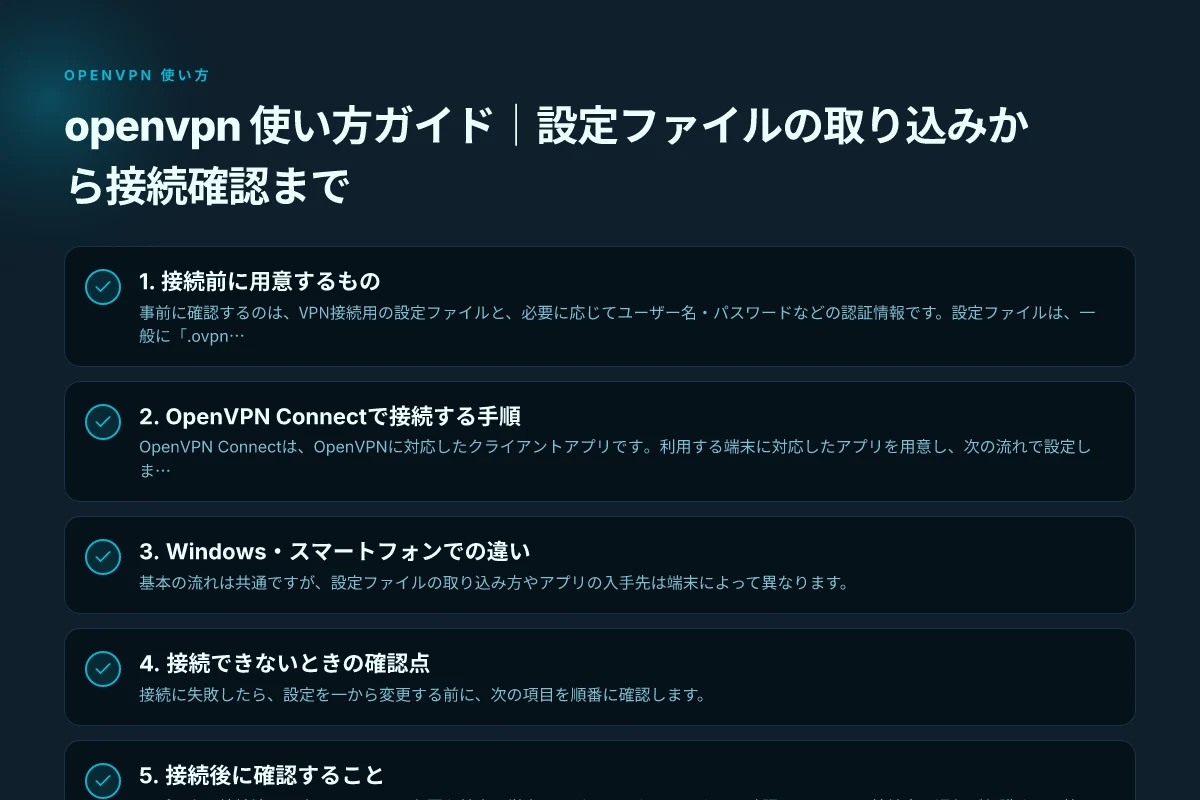
2. OpenVPN Connectで接続する手順
OpenVPN Connectは、OpenVPNに対応したクライアントアプリです。利用する端末に対応したアプリを用意し、次の流れで設定します。
- OpenVPN Connectをインストールして起動する。
- VPNサービスから受け取った設定ファイルを端末に保存する。
- アプリのインポート機能から設定ファイルを選ぶ。
- 必要に応じてユーザー名やパスワードを入力し、設定を保存する。
- プロファイルの接続ボタンを押し、接続状態を確認する。
初回接続時に、VPN構成の追加や接続許可を求められる場合があります。画面の案内を確認して許可してください。認証情報の入力方法や保存可否は、接続先の指示に従います。 VPN 接続を追加または変更する Windows 10|設定手順と確認ポイント
3. Windows・スマートフォンでの違い
基本の流れは共通ですが、設定ファイルの取り込み方やアプリの入手先は端末によって異なります。
| 端末・用途 | 主な進め方 | 確認する点 |
|---|---|---|
| Windows | 対応クライアントを導入し、設定ファイルを読み込む | VPNサービスが指定するアプリや手順 |
| Android | OpenVPN Connectに設定を取り込む | 設定ファイルの保存場所と認証情報 |
| iPhone・iPad | OpenVPN Connectに設定を取り込む | ファイルの共有・読み込み方法 |
AndroidやiOSでは、ブラウザなどで保存した設定ファイルをアプリに共有して取り込む方法があります。具体的な操作はOSのバージョンや配布元の案内で異なるため、サービス提供者のマニュアルも確認しましょう。
WindowsでVPN Gateに接続する場合、VPN Gateの案内ではOpenVPNによる接続方法のほか、SoftEther VPN Clientも紹介されています。WindowsでのOpenVPN設定が難しい場合は、同案内を確認して別の接続方法を検討できます。
4. 接続できないときの確認点
接続に失敗したら、設定を一から変更する前に、次の項目を順番に確認します。 ipsec ポート番号:UDP 500・4500とESPの違いを解説
- 設定ファイルが、利用するサーバーやサービスから提供されたものか
- ユーザー名・パスワードに入力ミスがないか
- 証明書や鍵ファイルが必要な場合、指定どおり読み込まれているか
- インターネットに接続できているか
- VPNサービス側で、利用中のアカウントや接続先が有効か
エラーメッセージが表示された場合は、内容を記録して管理者やサービスのサポートに問い合わせると、原因を特定しやすくなります。設定ファイルには接続情報が含まれることがあるため、公開の場にそのまま貼り付けないでください。
5. 接続後に確認すること
アプリ上で接続済みと表示されたら、必要な社内・学内サービスにアクセスできるか確認します。VPN接続中も通信が保護される範囲や、インターネット通信がどの経路を通るかは、設定やサービスによって異なります。重要な用途では、接続先の説明を確認してください。
利用を終えたら、アプリから切断します。共有端末を使う場合は、認証情報を保存したままにしないなど、端末の管理にも注意しましょう。
接続できないときの確認項目と対処の目安 forticlient VPN 最新バージョン(2026)
| 確認項目 | 見るところ | 対処の目安 | 注意点 |
|---|---|---|---|
| 設定ファイル | 配布元と拡張子 | 公式のファイルを再取得 | 古いファイルを避ける |
| プロファイルの取り込み | アプリの一覧 | ファイルを再度インポート | 取り込み完了を確認 |
| 認証情報 | ユーザー名・パスワード | 入力内容を再確認 | 提供元の案内に従う |
| ネットワーク | Wi-Fi・モバイル通信 | 別の回線で試す | 回線制限の可能性あり |
| アプリの状態 | OpenVPN Connectの表示 | アプリを再起動 | 表示内容を控える |
| 接続先の案内 | サーバー・障害情報 | 提供元の案内を確認 | 独自に設定を変更しない |
| 接続後の通信 | IPアドレスや社内資源 | 接続状態と通信先を確認 | 接続表示だけで判断しない |
2026年11月時点の情報です。最新情報は公式サイトをご確認ください。
まとめ:公式の設定ファイルと案内を使う
OpenVPNの基本操作は、公式に入手した設定ファイルをOpenVPN Connectへ読み込み、必要な認証情報を入力して接続することです。WindowsでVPN Gateを利用する場合は、SoftEther VPN Clientを含む案内された方法を比較し、自分の環境に合う手順を選びましょう。