VPN 接続を追加または変更する Windows 10|設定手順と確認ポイント

Windows 10でVPN接続を追加・変更する方法を、設定項目や接続できない場合の確認ポイントとあわせて解説します。
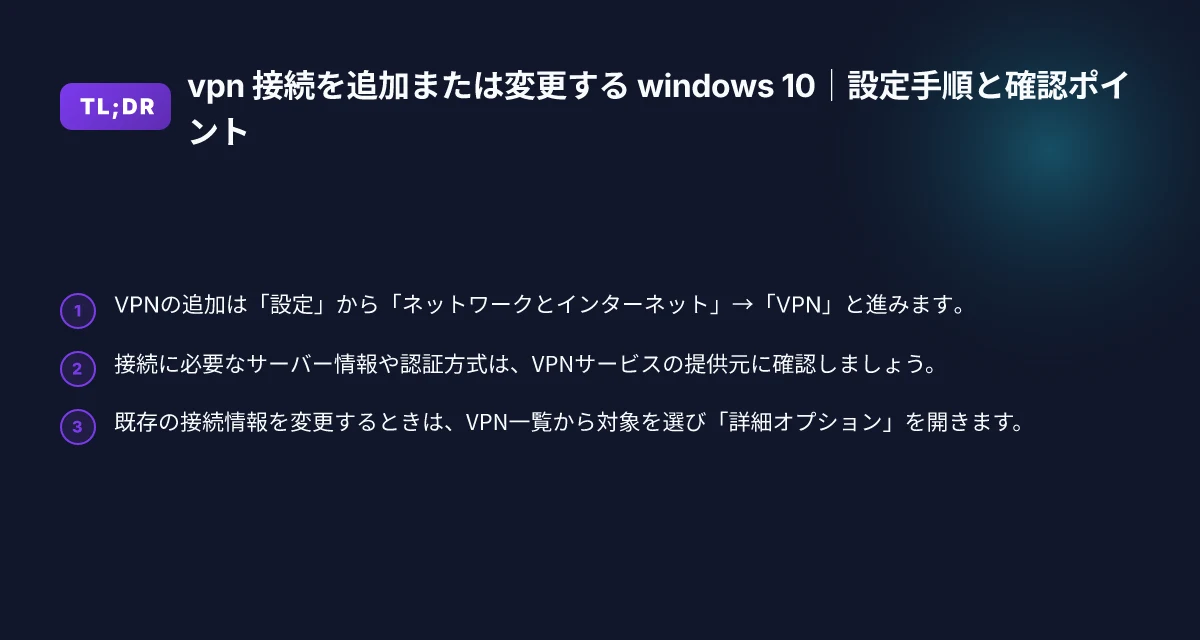
Windows 10でVPN接続を追加するには、「設定」から「ネットワークとインターネット」→「VPN」→「VPN接続を追加する」の順に進みます。既存の接続を変更する場合も、同じVPN画面から対象の接続を選択します。設定に必要な情報は、会社のネットワーク管理者やVPNサービスの提供元に確認してください。
| VPN | Obfuscation | From / month | Plan | Free plan | Refund | Alipay | UnionPay | Crypto | Website opens in China | Trustpilot | |
|---|---|---|---|---|---|---|---|---|---|---|---|
 ZoogVPN | Turn on manually Shadow | $2.49/mo | 27 months: $59.99 | Yes | 7 days | ✓ | ✓ | ✓ | ✓ | Official site blocked; our special link opens (4.4 s) | 4.2/5 (195 reviews) |
 NordVPN | Turn on manually Obfuscated Servers / NordWhisper | $3.49/mo | 27 months: $94.23 | No | 30 days | ? | ✗ | ✓ | ✓ | ✗ Blocked | 4.2/5 (51,628 reviews) |
 ExpressVPN | ✓ On by default all servers | $3.00/mo | 28 months: $84 | No | 30 days | ✗ | ✗ | ✓ | ✗ | ✗ Blocked | 4.4/5 (29,706 reviews) |
 Surfshark | ✓ On by default Camouflage, with OpenVPN | See site | See site | No | 30 days | ✗ | ✗ | ✗ | ✓ | ✗ Blocked | 4.3/5 (31,823 reviews) |
 Proton VPN | Turn on manually Stealth, free plan too | $2.99/mo | 12 months: $35.88 | Yes | 30 days | ✗ | ✗ | ✗ | ✓ | ✗ Blocked | 2.1/5 (1,040 reviews) |
 Astrill VPN | Turn on manually StealthVPN / OpenWeb | $12.50/mo | 24 months: $300 | No | See site | ✗ | ✗ | ✗ | ✓ | ✗ Blocked | 1.3/5 (110 reviews) |
 Private Internet Access | Turn on manually Shadowsocks, OpenVPN only | $2.03/mo | 40 months: $81.2 | No | 30 days | ✗ | ✗ | ✗ | ✗ | ✗ Blocked | 4.2/5 (11,033 reviews) |
 CyberGhost | Turn on manually selected servers | $2.19/mo | 28 months: $61.32 | No | 45 days | ✗ | ✗ | ✗ | ✓ | ✗ Blocked | 4.0/5 (24,178 reviews) |
 PureVPN | Turn on manually switch to OpenVPN | $1.69/mo | 60 months: $101.55 | No | 31 days | ? | ? | ✗ | ✓ | ✗ Blocked | 4.4/5 (17,994 reviews) |
 AdGuard VPN | ✓ On by default TrustTunnel | $2.99/mo | 24 months: $71.76 | Yes | 30 days | ✓ | ✗ | ✓ | ✓ | Official site blocked; our special link opens (3.7 s) | 4.3/5 (290 reviews) |
 Mullvad | Turn on manually QUIC / Shadowsocks / LWO | $5.61/mo | €5/mo | No | 14 days | ✗ | ✗ | ✗ | ✓ | ✗ Blocked | 3.2/5 (192 reviews) |
 Windscribe | Turn on manually Stealth / WStunnel | $5.75/mo | 12 months: $69 | Yes | See site | ✗ | ✗ | ✗ | ✓ | ✗ Blocked | 4.7/5 (13,355 reviews) |
 StrongVPN | Turn on manually Scramble, OpenVPN TCP | See site | See site | No | 30 days | ✓ | ✗ | ✗ | ✗ | ✗ Blocked | 4.4/5 (2,695 reviews) |
 LightXtreme 闪连 | Not listed | $7.08/mo | 12 months: $84.99 | Yes | 30 days | ✓ | ✓ | ✓ | ✓ | ✓ Yes (3.5 s) | No page |
Prices checked 2026-11-10 on each vendor's pricing page (cheapest long plan, USD). Check the vendor's checkout for the final price.
Obfuscation checked 2026-11-14 on each vendor's site and help center: "on by default" = nothing to set; "turn on manually" = switch protocol or mode in settings; "not listed" = the vendor describes no obfuscation.
Payment methods checked 2026-11-10 on each vendor's payment pages: all 14 take cards and PayPal; ✗ = not listed, ? = the vendor's own pages disagree.
China access: whether the official website opens from mainland China networks (tests the website only, not the VPN connection). Last checked 2026-11-18 01:02 Beijing time.
Trustpilot score and review count checked 2026-11-10.
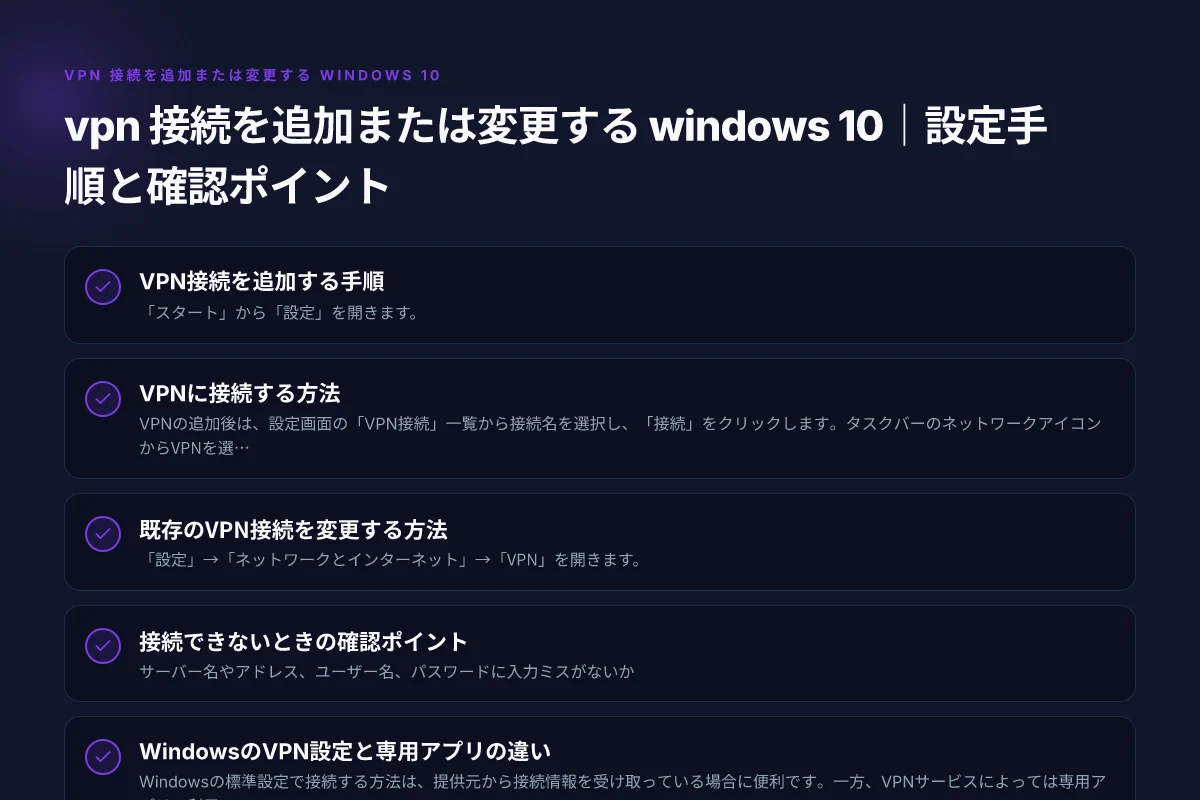
VPN接続を追加する手順
- 「スタート」から「設定」を開きます。
- 「ネットワークとインターネット」を選択し、左側の「VPN」を開きます。
- 「VPN接続を追加する」をクリックします。
- 「VPN接続の追加」画面で、必要な情報を入力します。
- 「保存」を選択します。
主な入力項目は次のとおりです。
| 項目 | 入力する内容 |
|---|---|
| VPNプロバイダー | 通常は「Windows(ビルトイン)」を選択 |
| 接続名 | VPN一覧に表示する任意の名前 |
| サーバー名またはアドレス | VPN提供元から指定されたサーバー情報 |
| VPNの種類 | 提供元が指定する接続方式 |
| サインイン情報の種類 | パスワードや証明書など、指定された認証方式 |
| ユーザー名・パスワード | 必要な場合に入力。指定がなければ空欄にする |
項目名や選択肢は、Windowsのバージョンや接続方式によって異なる場合があります。サーバー情報やVPNの種類を推測して入力せず、提供元の案内に従いましょう。
VPNに接続する方法
VPNの追加後は、設定画面の「VPN接続」一覧から接続名を選択し、「接続」をクリックします。タスクバーのネットワークアイコンからVPNを選び、接続できる場合もあります。
接続後に使えるネットワークやアクセス範囲は、VPNの設定によって異なります。接続済みでも目的の社内システムなどが開けないときは、VPN管理者に利用条件を確認してください。 ipsec ポート番号:UDP 500・4500とESPの違いを解説
既存のVPN接続を変更する方法
- 「設定」→「ネットワークとインターネット」→「VPN」を開きます。
- 変更したい接続を選択します。
- 「詳細オプション」から「編集」をクリックします。
- 必要な項目を修正し、「保存」を選択します。
接続名やサーバーアドレスなど、変更できる項目は設定内容によって異なります。認証方式やVPNの種類を変える必要がある場合は、提供元の設定手順を確認してください。不要な接続を消すときは、同じ画面で対象を選び「削除」を選択します。
接続できないときの確認ポイント
- サーバー名やアドレス、ユーザー名、パスワードに入力ミスがないか
- VPNの種類と認証情報が、提供元の指定どおりか
- インターネットに接続できているか
- パスワードの変更やアカウントの利用制限がないか
- VPNサービスや接続先のネットワークに障害が発生していないか
入力情報が正しくても接続できない場合は、表示されたエラーメッセージを控えて管理者やサービス提供元に問い合わせると、原因を確認しやすくなります。
WindowsのVPN設定と専用アプリの違い
Windowsの標準設定で接続する方法は、提供元から接続情報を受け取っている場合に便利です。一方、VPNサービスによっては専用アプリの利用が案内されます。
| 方法 | 適しているケース |
|---|---|
| Windowsの標準設定 | 管理者からサーバー情報や接続方式を指定されている |
| VPN専用アプリ | サービス提供元がアプリでの接続を案内している |
おすすめの進め方
まずVPN提供元の案内を確認し、標準設定を指定されている場合は「設定」からVPNを追加します。変更や接続で問題が起きたときは、設定値を自己判断で変えず、管理者または提供元に確認するのがおすすめです。 forticlient VPN 最新バージョン(2026)