расширение впн для edge(2026)

Разбираемся, как установить VPN-расширение для Edge, сравниваем популярные варианты и объясняем, на что обратить внимание.
Если вам нужно расширение VPN для Edge, откройте магазин Microsoft Edge Add-ons, выберите подходящий продукт и нажмите кнопку установки. Среди вариантов, представленных в поисковой выдаче, VeePN, Browsec, Surfshark, Windscribe и 1ClickVPN. У них различаются функции и условия, поэтому перед установкой стоит проверить, что именно защищает расширение и какие ограничения действуют.
Сравнение популярных VPN-расширений для Microsoft Edge
| Вариант | Бесплатный план | Защита трафика | Выбор серверов | Подходит для |
|---|---|---|---|---|
| Бесплатное VPN-расширение | Да | Зависит от сервиса | Обычно ограничен | Простой доступ |
| Платное VPN-расширение | Обычно нет | Обычно шире | Обычно шире | Регулярное использование |
| Расширение от VPN-сервиса | Зависит от тарифа | Зависит от сервиса | Зависит от тарифа | Пользователи VPN-сервиса |
| Встроенный прокси | Может быть бесплатным | Не всегда шифрует трафик | Зависит от сервиса | Смена IP-адреса |
| Расширение с выбором страны | Зависит от сервиса | Зависит от сервиса | Есть выбор страны | Доступ к сайтам по регионам |
| Расширение с авто-подключением | Зависит от сервиса | Зависит от сервиса | Зависит от сервиса | Подключение по правилам |
Что делает VPN-расширение в Edge
Расширение VPN работает внутри браузера и направляет через VPN-соединение веб-трафик Edge. Это может помочь скрыть реальный IP-адрес от сайтов и повысить приватность при просмотре страниц. Некоторые продукты также предлагают выбор местоположения, блокировку рекламы или трекеров.
Важно не считать расширение полной заменой VPN-приложению. Оно может защищать только трафик браузера, а не соединения других приложений на компьютере. Уточните область действия в описании конкретного продукта.
VPN также не гарантирует полную анонимность: сайты могут распознавать пользователя по аккаунтам, cookies и другим данным. Не вводите конфиденциальную информацию на сомнительных ресурсах и проверяйте настройки приватности самого браузера.
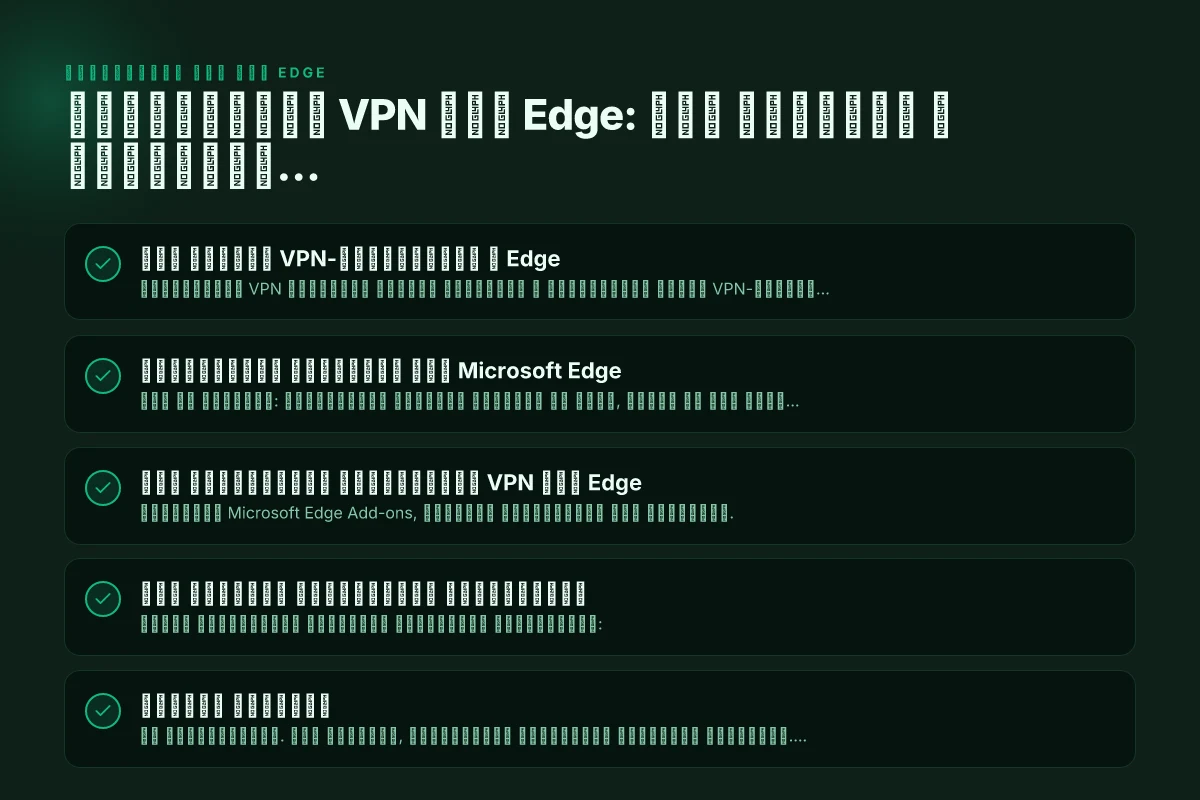
Популярные варианты для Microsoft Edge
| Расширение | Что указано в описании | Что проверить перед установкой |
|---|---|---|
| VeePN | Бесплатное VPN-расширение для Edge | Какие функции доступны бесплатно и каковы условия конфиденциальности |
| Browsec | Бесплатное расширение; в описании упоминается использование без регистрации | Доступные локации, ограничения тарифа и разрешения |
| Surfshark | Расширение для защиты веб-сёрфинга и работы в публичных Wi-Fi-сетях | Требуется ли аккаунт или подписка и как работает расширение |
| Windscribe | Указаны выбор локации, функции блокировки рекламы и трекеров | Какие опции включены в бесплатный вариант |
| 1ClickVPN | Предлагается установить через магазин дополнений Edge и выбрать местоположение | Доступные серверы, условия использования и политика обработки данных |
Это не рейтинг: подходящий вариант зависит от того, нужна ли вам простая смена IP-адреса, дополнительные инструменты приватности или интеграция с VPN-сервисом. Состав функций и условия могут меняться, поэтому ориентируйтесь на актуальную карточку расширения в магазине и на официальном сайте поставщика. добавление или изменение VPN подключения windows 10(2026)
Как установить расширение VPN для Edge
- Откройте Microsoft Edge Add-ons, магазин дополнений для браузера.
- Найдите нужный продукт по названию, например Windscribe или Browsec.
- Откройте карточку и проверьте разработчика, описание, разрешения и отзывы.
- Нажмите кнопку установки и подтвердите добавление расширения.
- Найдите значок VPN на панели Edge. Если его не видно, откройте меню расширений и закрепите значок.
- Запустите расширение, войдите в аккаунт, если это требуется, и выберите доступную локацию.
- Проверьте, что соединение включено, и ознакомьтесь с настройками защиты.
Устанавливайте дополнения через официальный магазин Microsoft Edge или ссылку с сайта самого сервиса. Не скачивайте установщики и расширения со случайных сайтов: похожее название или оформление не подтверждает подлинность продукта.
На что обратить внимание при выборе VPN-расширения
| Критерий | Что проверить | Хороший признак | Возможный недостаток |
|---|---|---|---|
| Политика конфиденциальности | Какие данные собираются | Понятные правила | Неясный сбор данных |
| Шифрование | Защищает ли соединение | Шифрование указано | Защита не описана |
| Расположение серверов | Доступные страны | Нужные регионы есть | Выбор ограничен |
| Скорость | Удобство просмотра сайтов | Скорость подходит | Возможны задержки |
| Лимиты | Ограничения трафика | Лимиты подходят | Трафик ограничен |
| Совместимость | Поддержка Microsoft Edge | Установка через магазин Edge | Требуется другой браузер |
| Репутация | Отзывы и разработчик | Проверяемый разработчик | Мало информации |
Как выбрать подходящее расширение
Перед установкой сравните несколько параметров:
- Политика конфиденциальности. Посмотрите, какие данные сервис собирает и хранит, а также объясняет ли он это понятным языком.
- Разрешения. Запрашиваемый доступ должен быть связан с работой расширения. Если назначение разрешения непонятно, изучите его до установки.
- Бесплатные условия. Слово «бесплатно» не всегда означает, что все функции доступны без ограничений. Проверьте тарифные условия и возможные лимиты.
- Нужные возможности. Выбор локации, блокировка рекламы и защита от трекеров есть не у всех продуктов или могут быть доступны не во всех версиях.
- Удобство. Обратите внимание на понятность настроек, работу с Edge и возможность быстро включать и выключать VPN.
- Поддержка и репутация. Изучите актуальные отзывы в магазине и информацию о разработчике на официальном сайте.
Не делайте вывод о надёжности только по обещаниям вроде «без логов» или «полная защита». Проверьте, что именно поставщик называет логами и какие данные собирает на практике, насколько это можно понять из политики конфиденциальности. добавление или изменение VPN подключения windows 11(2026)
Частые вопросы
VPN-расширение для Edge защищает весь компьютер?
Не обязательно. Как правило, расширение управляет трафиком браузера. Чтобы защищать соединения других программ, проверьте, предлагает ли сервис отдельное приложение и что именно оно охватывает.
Можно ли пользоваться расширением бесплатно?
Некоторые сервисы предлагают бесплатные варианты, например VeePN, Browsec, Windscribe и 1ClickVPN представлены в выдаче с упоминанием бесплатных функций. Однако набор возможностей и ограничения различаются. Условия следует проверять непосредственно перед установкой.
Почему после включения VPN некоторые сайты работают иначе?
Сайт может по-другому отображать содержимое для выбранного региона, а подключение через VPN иногда влияет на скорость или доступность отдельных страниц. Попробуйте другую локацию или временно отключите расширение, если нужно проверить, связано ли с ним поведение сайта.
Установка и проверка VPN-расширения в Edge VPN расширение для edge(2026)
| Этап | Что сделать | Результат |
|---|---|---|
| Найти расширение | Открыть магазин дополнений Edge | Страница расширения |
| Проверить сведения | Изучить разработчика и разрешения | Понятны условия установки |
| Установить | Нажать кнопку установки | Расширение добавлено |
| Открыть настройки | Нажать значок расширения | Доступны параметры |
| Войти или зарегистрироваться | Следовать подсказкам сервиса | Аккаунт подключён, если требуется |
| Выбрать сервер | Указать страну или сервер | Выбрано расположение |
| Подключиться | Включить VPN в расширении | Соединение активно |
| Проверить работу | Открыть нужный сайт | Доступ проверен |
Рекомендация
Начните с расширения из Microsoft Edge Add-ons, которое ясно объясняет свои условия и разрешения. Сравните VeePN, Browsec, Surfshark, Windscribe и 1ClickVPN по нужным функциям, а затем установите подходящий вариант и проверьте его настройки. Если требуется защита не только браузера, выбирайте сервис, у которого есть отдельное VPN-приложение, и уточните, как оно работает.