впн для ноутбука(2026)

Разбираем, как выбрать ВПН для ноутбука, чем отличаются приложения и расширения и как подключиться на Windows.
Если вам нужен ВПН для ноутбука, начните с выбора приложения для операционной системы: оно может защищать соединение не только в браузере, но и в других программах. Для ноутбуков с Windows можно рассмотреть, например, Proton VPN или Planet VPN; Mozilla VPN предлагает приложения для основных операционных систем и одну подписку для пяти устройств. Перед установкой проверьте совместимость с вашей версией системы, условия бесплатного доступа и то, какие данные собирает сервис.
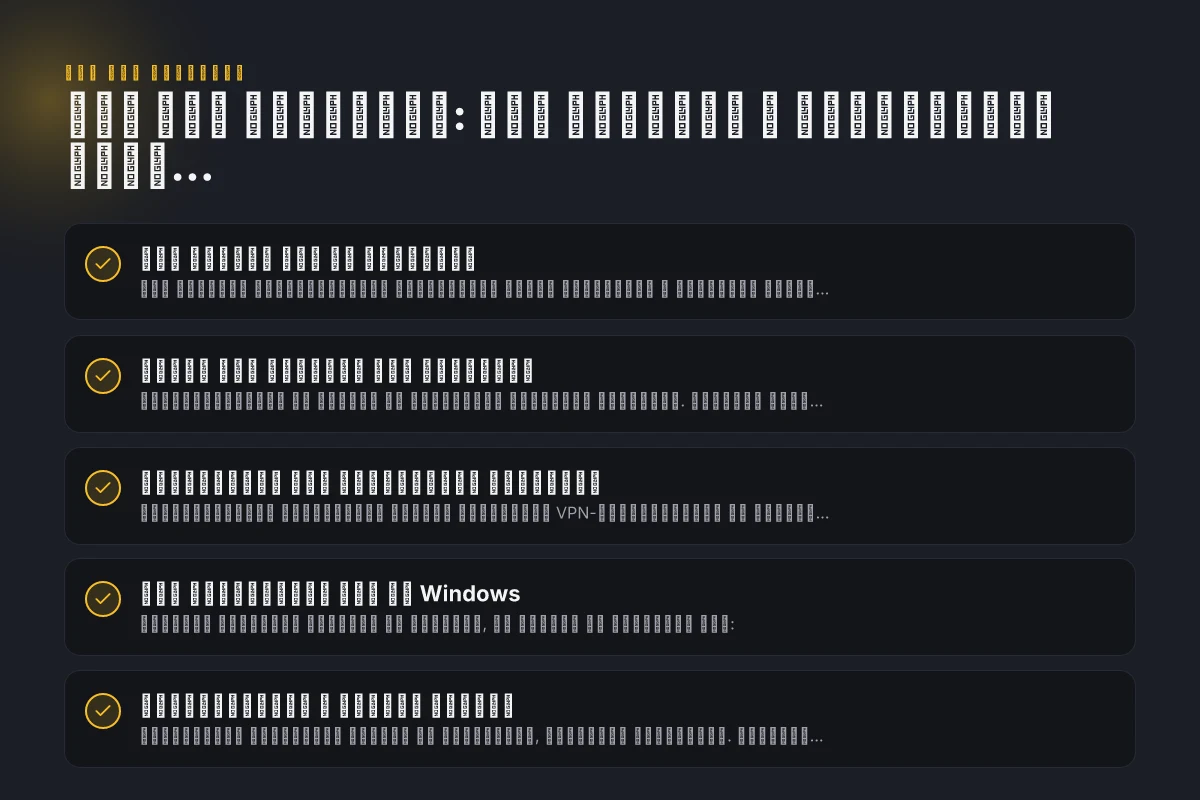
Как выбрать ВПН для ноутбука
| Критерий | Что проверить | Хороший признак | Повод насторожиться |
|---|---|---|---|
| Совместимость | Поддержка ОС ноутбука | Есть приложение для вашей системы | Нужной версии нет |
| Репутация | Кто разработчик и как давно работает | Понятная информация о компании | Разработчик неизвестен |
| Политика данных | Что сервис хранит о пользователе | Условия описаны ясно | Политика расплывчатая |
| Защита соединения | Какие меры безопасности заявлены | Защита описана в приложении | Нет понятных сведений |
| Удобство | Простота подключения и отключения | Понятный интерфейс | Настройки трудно найти |
| Поддержка | Есть ли помощь при проблемах | Доступны инструкции или поддержка | Помощь не предусмотрена |
Что делает ВПН на ноутбуке
ВПН создаёт зашифрованное соединение между ноутбуком и сервером сервиса. Внешние ресурсы видят IP-адрес этого сервера, а не обычный адрес вашего подключения. Это может помочь повысить приватность при работе в общественных сетях и подключаться к сервисам через доступные серверы ВПН.
Важно понимать ограничения: ВПН не гарантирует полную анонимность и не заменяет антивирус, обновления системы или осторожность при открытии ссылок. Сервис также не отменяет правила сайтов и местные законы. Перед использованием ознакомьтесь с политикой конфиденциальности и условиями доступа.
Какой ВПН выбрать для ноутбука
Ориентируйтесь не только на рекламные обещания скорости. Удобный выбор зависит от операционной системы, нужных функций и прозрачности условий.
| Вариант | Что известно | На что обратить внимание |
|---|---|---|
| Proton VPN для Windows | На странице сервиса указана бесплатная версия для Windows 10 и Windows 11 | Изучите условия бесплатного тарифа и доступные возможности |
| Planet VPN | В описании приложения Microsoft Store заявлены пять бесплатных серверов и неограниченный трафик | Проверьте актуальные условия и издателя приложения |
| Mozilla VPN | Сервис предлагает приложения для основных операционных систем; одна подписка рассчитана на пять устройств | Это подписной вариант, поэтому заранее изучите условия оформления |
| Расширение VeePN для Chrome | Расширение устанавливается в браузер Chrome | Оно может защищать только браузерный трафик, а не все приложения ноутбука |
Бесплатный доступ может быть удобен для знакомства с сервисом, но условия у разных продуктов не одинаковы. Проверьте, есть ли лимит трафика, сколько серверов доступно и можно ли пользоваться нужными функциями без оплаты. Не выбирайте приложение только потому, что оно бесплатное: важны репутация разработчика, понятная политика обработки данных и своевременные обновления. VPN расширение microsoft edge(2026)
Приложение или расширение браузера
Установленное приложение обычно управляет VPN-подключением на уровне системы. Это подходящий вариант, если вы хотите направлять через ВПН трафик браузера, мессенджеров и других программ.
Расширение для Chrome может быть проще для быстрого включения в браузере, но его действие часто ограничено этим браузером. Оно не обязательно защищает почтовый клиент, отдельные приложения или системные службы. Перед установкой прочитайте описание расширения и проверьте, какие именно данные и соединения оно охватывает.
Если задача, подключить весь ноутбук, выбирайте официальное приложение для Windows или другой установленной системы. Если нужно изменить только браузерное соединение, расширение может оказаться удобнее, но не считайте его заменой полноценному ВПН без проверки функций.
Приложение ВПН или расширение браузера VPN для edge(2026)
| Критерий | Приложение | Расширение браузера | Что выбрать |
|---|---|---|---|
| Область действия | Может охватывать трафик ноутбука | Обычно действует в браузере | Приложение для всей системы |
| Защита других программ | Может охватывать приложения | Не обязательно защищает их | Приложение |
| Установка | Отдельная программа | Добавляется в браузер | Что удобнее |
| Управление | Настройки в приложении | Настройки в браузере | По привычке |
| Использование | Для разных задач на ноутбуке | Для задач в браузере | По нужному охвату |
| Проверка охвата | Изучите настройки программы | Проверьте описание расширения | Не полагайтесь на название |
Как установить ВПН на Windows
Порядок действий зависит от сервиса, но обычно он выглядит так:
- Откройте официальный сайт выбранного ВПН или страницу приложения в Microsoft Store.
- Убедитесь, что скачиваете версию для своей операционной системы. Например, Proton VPN указывает поддержку Windows 10 и Windows 11.
- Загрузите установщик и запустите его. Не устанавливайте файлы из случайных ссылок и рекламных окон.
- Войдите в аккаунт или создайте его, если это требуется выбранным сервисом.
- Выберите сервер и нажмите кнопку подключения.
- Проверьте, что приложение показывает активное соединение. После этого можно открыть нужный сайт или программу.
Для Planet VPN в результатах поиска доступна страница приложения Microsoft Store. Перед установкой всё равно проверьте название разработчика, разрешения и актуальное описание. Для любого сервиса полезно включить автоматическое подключение при запуске или защиту при обрыве соединения, если такие функции есть и подходят вам.
Безопасность и частые ошибки
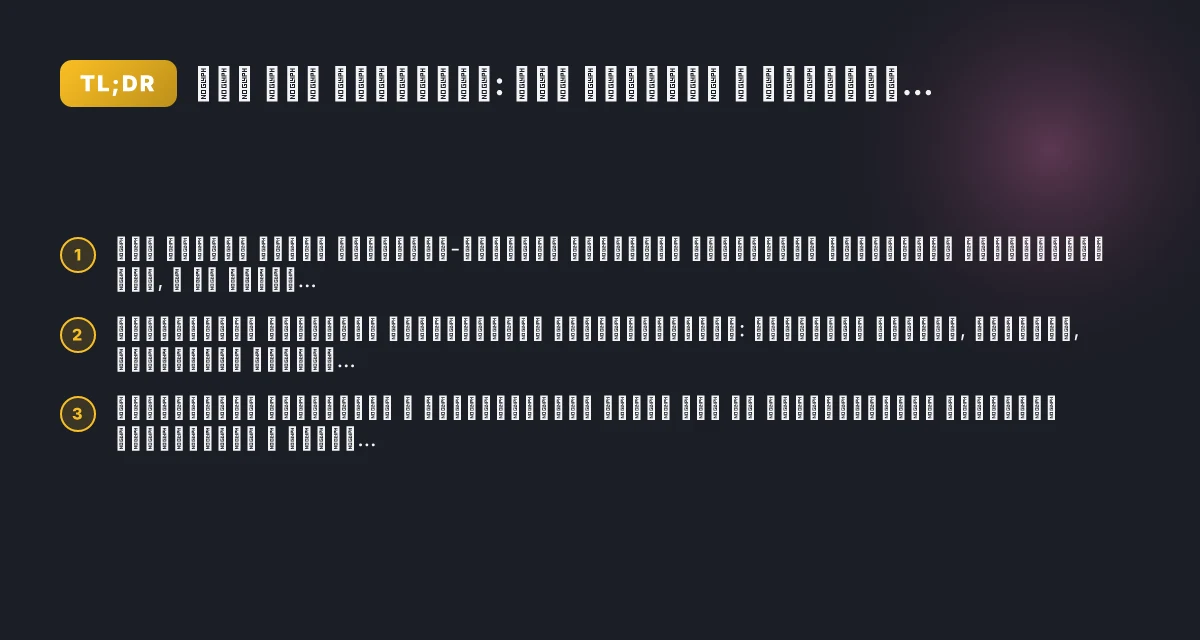
Скачивайте программу только из источника, которому доверяете. Поддельное приложение может не защищать соединение и собирать сведения о пользователе. Особенно внимательно относитесь к неизвестным бесплатным сервисам с расплывчатыми обещаниями.
Перед использованием проверьте несколько вещей: впн для браузера edge(2026)
- Кто разработчик и есть ли у сервиса понятная политика конфиденциальности.
- Какие ограничения предусмотрены бесплатным тарифом.
- Можно ли отключить автоматическое продление, если оформляете подписку.
- Работает ли приложение в фоне и как оно ведёт себя при потере соединения.
- Не установлено ли одновременно несколько ВПН-программ, которые могут конфликтовать.
Если после подключения интернет перестал работать, отключите ВПН и проверьте соединение. Затем попробуйте другой сервер или перезапустите приложение. Не вводите пароли на подозрительных страницах даже при активном ВПН: зашифрованное соединение не подтверждает подлинность сайта.
Проверка безопасности перед установкой и подключением
| Этап | Что сделать | Безопасный признак | Чего избегать |
|---|---|---|---|
| Выбор источника | Найти официальный сайт или магазин приложений | Разработчик подтверждён | Сторонние загрузки |
| Проверка приложения | Сверить название и издателя | Данные совпадают | Копии с похожим названием |
| Установка | Читать запросы разрешений | Запросы понятны для работы | Необъяснимые разрешения |
| Настройка | Проверить параметры подключения | Настройки описаны ясно | Неизвестные параметры |
| Подключение | Убедиться, что ВПН включён | Приложение показывает подключение | Считать защиту включённой без проверки |
| Ошибка соединения | Проверить настройки и поддержку | Есть понятная инструкция | Устанавливать случайные исправления |
| Обновление | Использовать официальный источник | Обновление от разработчика | Файлы из неизвестных источников |
Рекомендация
Для ноутбука выбирайте официальное системное приложение, если хотите защитить трафик разных программ; расширение браузера подходит для более узкой задачи. На Windows можно сравнить Proton VPN, Planet VPN и другие сервисы по совместимости, условиям бесплатного доступа и политике конфиденциальности. Начните с проверки описания и ограничений, скачайте приложение из надёжного источника и убедитесь, что соединение действительно включено.